

24 Jul Conceptos Básicos de Excel: Conoce la Interfaz y Da tus Primeros Pasos (L01)
Antes de escribir tu primera fórmula, necesitas conocer el terreno. En esta lección verás cómo está organizada la interfaz de Excel, cómo se llaman sus partes y cómo ingresar datos por primera vez. Es la base de todo lo que viene después.
Si aún no tienes Excel instalado, no te preocupes: en este enlace encontrarás alternativas gratuitas para empezar hoy mismo → ¿Y si no tengo Excel instalado?
Sigue el video y ve haciendo los pasos al mismo tiempo:
¿Qué ves cuando abres Excel?
Al abrir Excel se te presenta una pantalla de inicio donde puedes crear un libro en blanco, elegir una plantilla o abrir un archivo reciente. Para esta lección, selecciona Libro en blanco.
Una vez dentro, verás la interfaz principal de Excel. Puede parecer compleja al principio, pero tiene una lógica clara: cada elemento tiene su función y su nombre. Vamos a repasarlos uno por uno.
Nota: estas instrucciones aplican a Excel 2016, 2019, 2021 y Microsoft 365. Si tienes una versión anterior, la interfaz puede verse ligeramente diferente, pero los conceptos son los mismos.
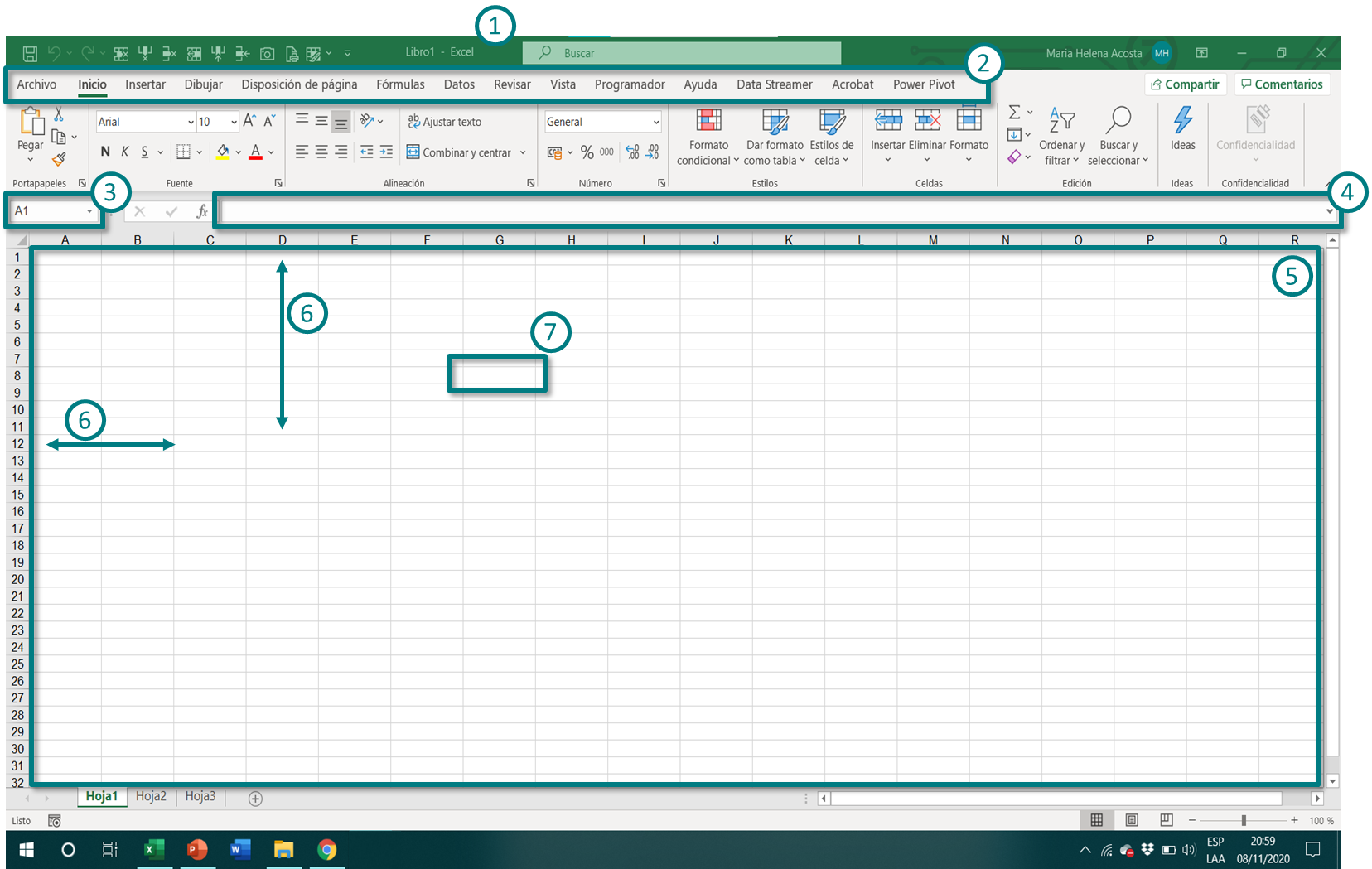
Los 7 componentes principales de Excel
Estos son los elementos que verás en pantalla y que usarás en cada sesión de trabajo:
1. Libro de Excel
Es el archivo completo. Un libro puede contener una o varias hojas de cálculo. Cuando guardas un archivo de Excel, estás guardando un libro. Su extensión es .xlsx.
2. Cinta de Opciones
La barra horizontal en la parte superior con pestañas como Archivo, Inicio, Insertar, Diseño de página, entre otras. Cada pestaña agrupa los comandos relacionados con una función específica. La pestaña activa aparece resaltada.
3. Cuadro de Nombres
La cajita pequeña que aparece a la izquierda de la barra de fórmulas. Muestra la dirección de la celda activa, por ejemplo: A1, B5, C10. También sirve para navegar directamente a una celda escribiendo su dirección.
4. Barra de Fórmulas
La caja larga que está a la derecha del Cuadro de Nombres. Muestra el contenido exacto de la celda activa: puede ser un número, un texto o una fórmula. Puedes editar el contenido directamente desde aquí.
5. Área de Trabajo (Hoja de Cálculo)
La cuadrícula donde introduces y organizas los datos. Cada libro tiene al menos una hoja. Las hojas aparecen como pestañas en la parte inferior de la ventana. Puedes hacer clic en ellas para cambiar de hoja, hacer doble clic para cambiarles el nombre, o clic derecho para ver más opciones.
6. Columnas y Filas
Las columnas están identificadas con letras (A, B, C…) en la parte superior. Las filas están identificadas con números (1, 2, 3…) en el lado izquierdo. Su intersección forma las celdas.
7. Celdas
Son los pequeños rectángulos de la cuadrícula. Cada celda tiene una dirección única formada por la letra de su columna y el número de su fila. Por ejemplo, la celda B2 está en la columna B, fila 2. La celda activa tiene un borde resaltado y su dirección se muestra en el Cuadro de Nombres.
¿Por qué cambia el cursor en Excel?
El cursor del ratón cambia de forma según lo que puedes hacer en ese momento. Conocerlos te evita confusiones:
-
-
- Cruz blanca grande → estás sobre las celdas y puedes seleccionar.
- Cruz negra pequeña → aparece en la esquina inferior derecha de una celda seleccionada. Sirve para copiar contenido arrastrando (autorrelleno).
- Flechas en cuatro direcciones → aparece en el borde de una celda seleccionada. Sirve para mover el contenido a otro lugar.
- Flecha doble horizontal o vertical → aparece entre encabezados de columnas o filas. Sirve para cambiar el ancho o alto.
- Flecha negra hacia abajo o hacia la derecha → aparece sobre el encabezado de una columna o fila. Clic para seleccionar toda la columna o fila.
- Cursor en forma de I → aparece cuando el cursor está sobre texto dentro de una celda. Indica que puedes editar.
-
Tipos de datos que puedes ingresar en Excel
Excel reconoce y trata de manera diferente cada tipo de dato que introduces:
-
-
- Números → se alinean automáticamente a la derecha. Úsalos para cantidades, precios, porcentajes.
- Texto → se alinea a la izquierda. Úsalo para nombres, etiquetas, descripciones.
- Fechas y horas → Excel las reconoce y las convierte a un formato de fecha. Puedes escribir 15/03/2024 o 15 mar 2024.
- Fórmulas → siempre empiezan con el signo igual (=). Por ejemplo: =1+2 muestra 3 en la celda.
- Referencias a otras celdas → escribes =A1 en cualquier celda vacía y mostrará el contenido de la celda A1.
-
Para confirmar que terminaste de escribir en una celda, presiona Enter para bajar a la siguiente fila, Tab para ir a la siguiente columna o las teclas de dirección.
Cómo guardar tu trabajo en Excel
Guardar frecuentemente es un hábito esencial. Excel puede cerrarse inesperadamente y perderías los cambios no guardados.
-
-
- Guardar por primera vez: Archivo → Guardar como → elige la carpeta y escribe el nombre del archivo. Asegúrate de que el formato sea Excel (.xlsx).
- Guardar cambios en un archivo existente: Ctrl + G (Windows) o Cmd + S (Mac). Hazlo cada pocos minutos.
- Abrir un archivo existente: Archivo → Abrir → busca el archivo en tu computador.
-
Si usas Microsoft 365 con OneDrive, Excel guarda automáticamente los cambios en la nube. Verás el texto «Guardado» en la parte superior de la ventana.
Ejercicio 01: Tu primera hoja de Excel
Pon en práctica lo que acabas de aprender con este ejercicio sencillo:
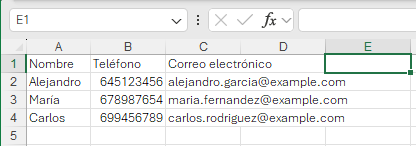
Parte A — Lista de contactos:
-
-
- Abre un libro en blanco.
- En la celda A1 escribe: Nombre
- En la celda B1 escribe: Teléfono
- En la celda C1 escribe: Correo electrónico
- Completa al menos 3 filas con datos inventados.
- Guarda el archivo como «Ejercicio-01.xlsx».
-
Esto es un ejemplo de cómo debería quedar:
Parte B — Tipos de datos:
-
-
- Ve a otra hoja de este mismo Excel
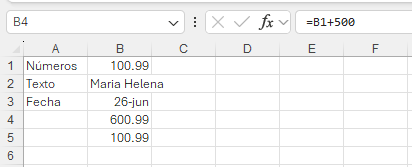
- En la celda B1 escribe el número: 1000.99
- En la celda B2 escribe tu nombre.
- En la celda B3 escribe la fecha de hoy.
- En la celda B4 escribe: =B1+500 y observa el resultado.
- En la celda B5 escribe: =B1 y observa que repite el valor de B1.
-
Debe verse algo así:
Lo que aprendiste en esta lección
-
-
- Los 7 componentes principales de Excel: libro, cinta de opciones, cuadro de nombres, barra de fórmulas, área de trabajo, columnas/filas y celdas.
- Cómo identificar el tipo de cursor y qué indica cada uno.
- Los tipos de datos que Excel reconoce: números, texto, fechas y fórmulas.
- Cómo guardar y abrir archivos correctamente.
-
Para profundizar un poco más te recomiendo leer:
¿Cómo duplico una hoja de trabajo en Excel?
¿Cómo puedo crear un reporte fácilmente?
¿Listo para continuar?
En la siguiente lección aprenderás a darle formato a las celdas: cambiar fuentes, colores, bordes y alineación para que tus hojas se vean profesionales.
Si tienes alguna duda, escríbela en los comentarios para solventarla…
Lourdes
Posted at 15:22h, 25 junioExcelente articulo de tu curso de excel. Gracias