

22 Ago Formato de Celdas en Excel: Dale Presentación Profesional a tus Datos (L02)
Si en la lección anterior aprendiste a navegar por la interfaz de Excel, ahora es el momento de aprender a darle formato a tus datos. Un informe bien formateado comunica profesionalismo y facilita la lectura. Uno mal formateado, aunque tenga los números correctos, genera desconfianza.
En esta lección verás cómo ajustar columnas, aplicar formatos de número, agregar bordes, cambiar colores y usar los estilos de tabla de Excel. Todo paso a paso.
Sigue el video y ve aplicando cada paso al mismo tiempo:
**PROXIMAMENTE**
¿Por qué es importante formatear bien en Excel?
Cuando compartes un informe o una hoja de cálculo, quien lo recibe no sabe cómo lo hiciste. Solo ve el resultado. Y lo juzga por dos cosas:
-
-
- Si los números parecen precisos y bien organizados.
- Si el aspecto general del documento es cuidado o descuidado.
-
Un formato pobre hace pensar que los datos también están descuidados. Un formato limpio y consistente refuerza la credibilidad de tu trabajo.
Dos maneras de formatear celdas en Excel
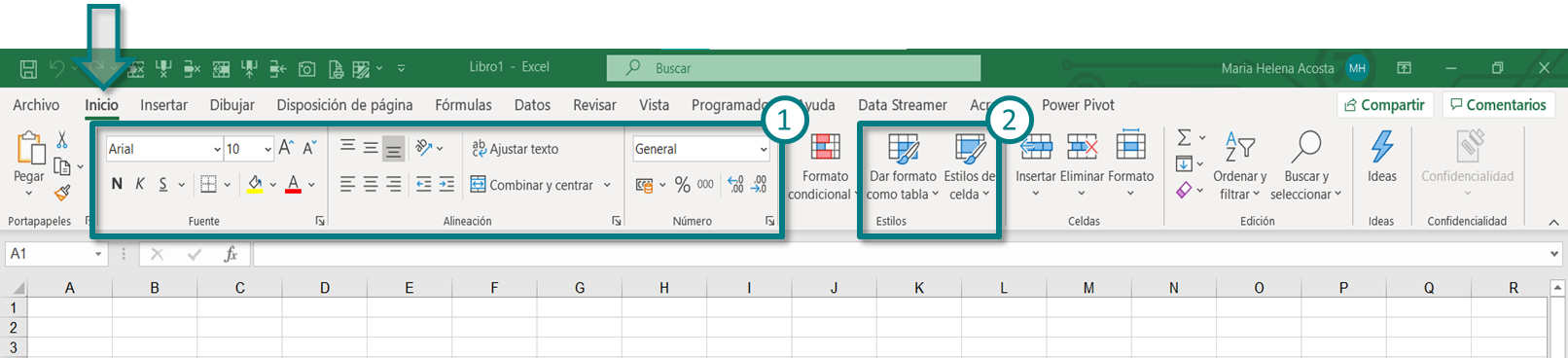
1. Formato manual
Te da control total sobre cada elemento: tipo de letra, tamaño, color, bordes, alineación, formato de número. Requiere más pasos pero el resultado es exactamente el que buscas.
En esta lección usaremos ambos métodos.
2. Estilos predeterminados
Excel incluye estilos de tabla y formatos predefinidos que puedes aplicar con un clic. Son ideales para empezar rápido y obtener un resultado limpio sin mucha configuración.
Cómo formatear una tabla básica en Excel
Supongamos que tienes una tabla con datos que no se ven bien: columnas muy angostas, números sin separador de miles, sin bordes. Estos son los pasos para dejarlo profesional:
Paso 1 — Ajustar el ancho de las columnas
Selecciona las columnas con datos. Haz doble clic en la línea que separa dos encabezados de columna y se ajustarán automáticamente al contenido más ancho. Si prefieres un ancho exacto, arrastra la línea manualmente.
Paso 2 — Aplicar formato de número
Selecciona las celdas con números. Clic derecho → Formato de celdas → pestaña Número → categoría Número. Configura los decimales y activa el separador de miles (.). Clic en Aceptar.
Paso 3 — Agregar bordes
Selecciona toda la tabla (Ctrl + A o selecciona el rango manualmente). Clic derecho → Formato de celdas → pestaña Borde. Elige el estilo de línea y aplica Bordes exteriores o Todos los bordes según necesites.
Paso 4 — Personalizar el diseño
-
-
- Fusionar celdas para títulos: selecciona las celdas, clic derecho → Fusionar y centrar.
- Cambiar color de fondo: selecciona las celdas → icono de la lata de pintura en la pestaña Inicio → elige el color.
- Alineación del texto: usa los botones de alineación en la pestaña Inicio (izquierda, centro, derecha).
-
Cómo usar los estilos de tabla de Excel
Excel tiene estilos de tabla prediseñados que aplican colores, bordes y encabezados con un solo clic:
-
-
-
- Haz clic en cualquier celda dentro de tu tabla.
- Ve a la pestaña Inicio → Dar formato como tabla.
- Elige el estilo que prefieras de la galería.
- Confirma el rango de la tabla y haz clic en Aceptar.
-
-
Si los encabezados muestran flechas de filtro y no los quieres, ve a Datos → Ordenar y filtrar → Filtro, o usa el atajo Ctrl + Shift + L para activarlas o desactivarlas.
Consejos de formato que te ahorran tiempo
-
-
- Copiar formato: el ícono del pincel en la pestaña Inicio copia el formato de una celda y lo aplica a otras con un clic. Doble clic en el pincel para aplicarlo a varias celdas seguidas.
- Ajustar texto en celdas: si el texto es largo, activa Ajustar texto en la pestaña Inicio para que se muestre en varias líneas dentro de la misma celda.
- Ocultar filas o columnas: clic derecho en el número de fila o letra de columna → Ocultar. Para mostrarlas de nuevo, selecciona las filas o columnas adyacentes → clic derecho → Mostrar.
-
Ejercicio 02: Formatea tu primera tabla
Abre un libro en blanco y escribe estos datos:
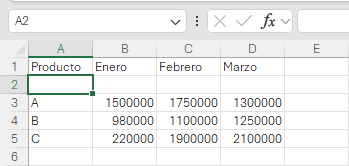
Luego aplica estos pasos en orden:
-
-
-
- Ajusta el ancho de todas las columnas automáticamente.
- Aplica formato de número con separador de miles y cero decimales a las columnas de datos.
- Agrega bordes a toda la tabla.
- Cambia el color de fondo de la fila de encabezados.
- Centra el texto de la fila de encabezados.
- Guarda el archivo como «Ejercicio-02.xlsx».
-
-
Debe verse algo así:
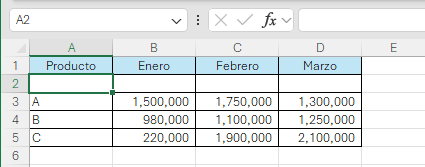
Lo que aprendiste en esta lección
-
-
-
- Por qué el formato de celdas impacta la credibilidad de tu trabajo.
- Cómo ajustar columnas, aplicar formato de número, agregar bordes y cambiar colores.
- Cómo usar los estilos de tabla prediseñados de Excel.
- Consejos rápidos: copiar formato, ajustar texto y ocultar filas/columnas.
-
-
Para profundizar un poco más te recomiendo leer:
¿Cómo hago para que Excel no redondee?
Organiza tus datos como un profesional
Ya sabes cómo presentar tus datos. En la siguiente lección aprenderás a hacer que Excel calcule por ti: fórmulas y funciones esenciales para cualquier trabajo en Excel.
Si tienes alguna duda, escríbela en los comentarios para solventarla…
No Comments