

07 Ago Rellenar y Copiar en Excel: Ahorra Tiempo con Estas Técnicas (L05)
Rellenar y copiar datos es una de las acciones más frecuentes en Excel. Cuando sabes hacerlo bien, trabajas mucho más rápido y evitas errores al reescribir manualmente.
En esta lección aprenderás a usar el controlador de relleno, a crear series automáticas de números, fechas y texto, y a copiar fórmulas y valores con precisión.
Sigue el video y ve aplicando cada paso al mismo tiempo:
Este video cubre los temas de la Lección 04 (referencias relativas y absolutas) y la Lección 05 (rellenar y copiar). Si llegaste directamente aquí, te recomendamos leer primero la Lección 04.
Qué es el controlador de relleno
El controlador de relleno es el pequeño cuadrado verde que aparece en la esquina inferior derecha de la celda seleccionada. Es la herramienta principal para rellenar y copiar en Excel.
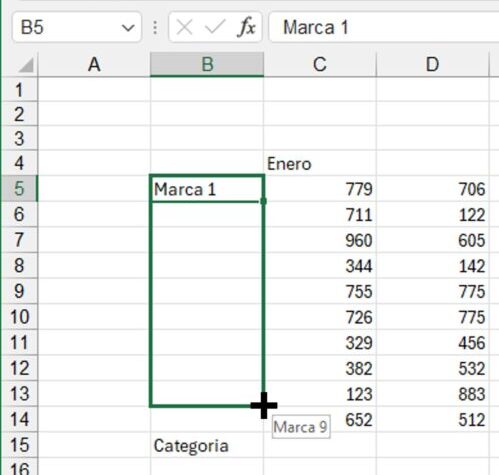
Para usarlo: haz clic sobre él, mantén presionado el botón del mouse y arrastra hasta la celda donde quieres terminar. Al soltar, Excel rellena automáticamente el rango.
Durante el arrastre, Excel muestra en un recuadro el valor que quedará en la última celda, para que puedas ver el resultado antes de soltar.
Rellenar series automáticas de texto y números
Excel reconoce patrones y puede crear series automáticamente cuando el texto termina en un número o es un día de la semana o un mes del año.
Ejemplos que Excel completa solo:
-
-
-
- Escribes «Enero» → arrastra → Excel escribe Febrero, Marzo, Abril…
- Escribes «Lunes» → arrastra → Excel escribe Martes, Miércoles…
- Escribes «Marca 1» → arrastra → Excel escribe Marca 2, Marca 3…
- Escribes «Grupo A» → arrastra → Excel copia «Grupo A» (no hay número, no crea serie)
-
-
Truco: Si quieres copiar el mismo valor en lugar de crear una serie, mantén presionada la tecla Ctrl mientras arrastras.
Rellenar series de números
Para números simples (1, 2, 3…), Excel necesita que le indiques el patrón. Escribe los dos primeros valores, selecciona ambas celdas y arrastra el controlador de relleno. Excel detecta la diferencia entre los dos números y continúa la serie.
Ejemplos:
Escribes 1 y 2 → arrastra → Excel escribe 3, 4, 5…
Escribes 10 y 15 → arrastra → Excel escribe 20, 25, 30…
Escribes 100 y 90 → arrastra → Excel escribe 80, 70, 60… (serie descendente)
Si solo escribes un número y arrastras sin Ctrl, Excel copia el mismo valor. Si arrastras con Ctrl, crea la serie de 1 en 1.
Rellenar Fechas Automáticamente
Escribe la primera fecha en una celda, arrastra el controlador de relleno y Excel continúa la secuencia por días.
Si necesitas otro incremento (meses, años, días laborales), haz clic en el ícono que aparece al final del relleno y elige la opción que necesitas.
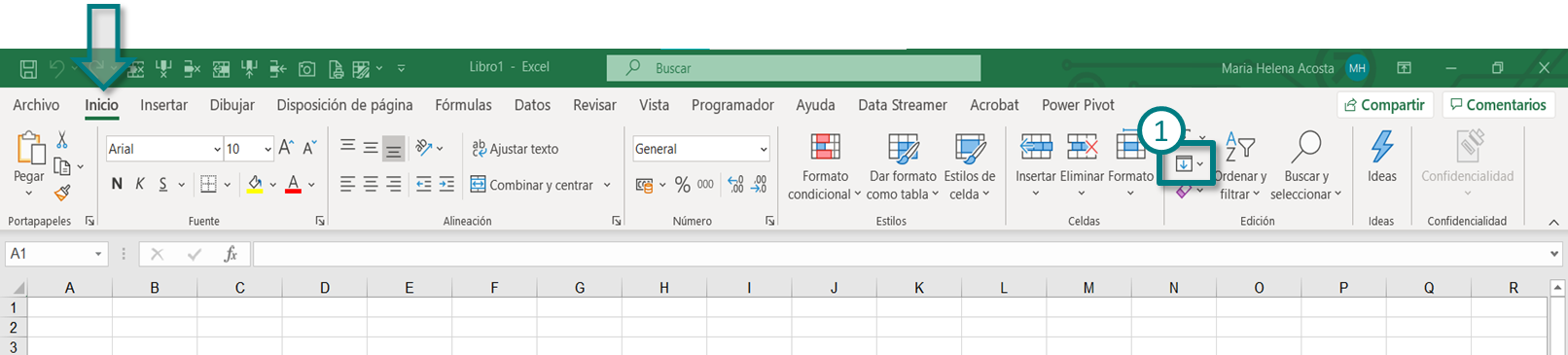
Para una configuración más detallada, ve a Inicio → Relleno → Series. Ahí puedes definir:
-
-
-
- Si la serie va por columna o por fila
- El tipo de incremento: días, días laborales, meses o años
- El valor de parada (hasta qué fecha rellenar)
-
-
Copiar fórmulas rápidamente
El controlador de relleno también sirve para copiar fórmulas. Excel ajusta automáticamente las referencias de celda según la posición de destino (referencias relativas).
Doble clic para copiar toda la columna:
Si la columna de la izquierda tiene datos, puedes hacer doble clic en el controlador de relleno y Excel copiará la fórmula automáticamente hasta el último dato de esa columna. Es el método más rápido para columnas largas.
Arrastrando:
Arrastra el controlador de relleno hasta la celda destino. Funciona en cualquier dirección: hacia abajo, arriba, derecha o izquierda.
Con Ctrl + C y Ctrl + V:
Selecciona la celda con la fórmula, copia con Ctrl + C, selecciona el rango destino y pega con Ctrl + V. Útil cuando las celdas no son contiguas.
Pegado especial: pega solo lo que necesitas
Cuando pegas con Ctrl + V, Excel pega todo: valor, fórmula y formato. El pegado especial te permite elegir exactamente qué pegar.
Para acceder: copia una celda, haz clic derecho en la celda de destino y elige «Pegado especial».
También lo puedes encontrar haciendo clic en el ícono que aparece al inicio.
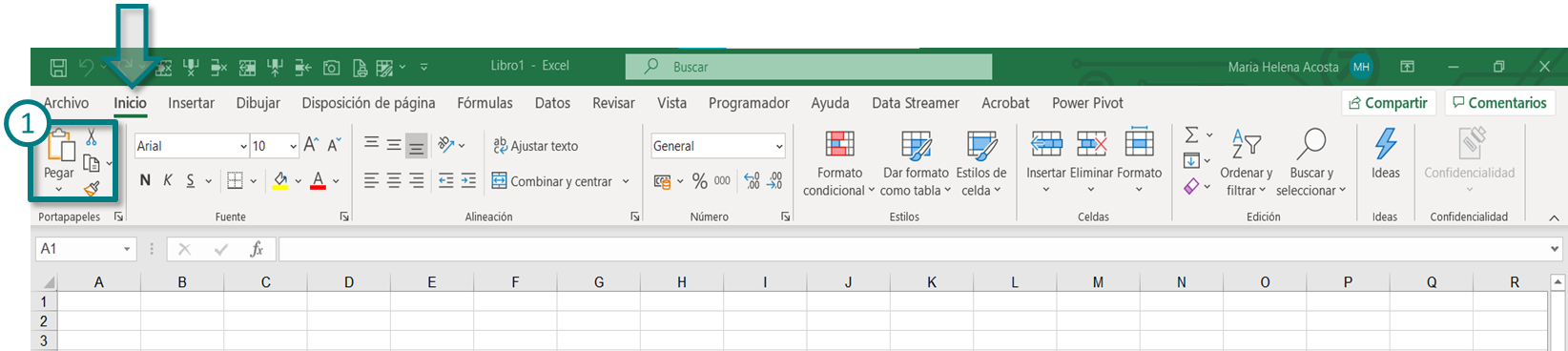
Las opciones más útiles:
-
-
-
- Valores: pega solo el número o texto, sin fórmulas ni formato. Ideal para fijar un resultado calculado.
- Fórmulas: pega solo la fórmula, sin el formato de la celda original.
- Transponer: convierte filas en columnas y columnas en filas.
- Operaciones (sumar, restar, multiplicar, dividir): aplica una operación matemática al pegar, sin necesidad de escribir una fórmula.
-
-
Atajos de teclado útiles:
-
-
-
- Ctrl + C → Copiar
- Ctrl + V → Pegar
- Ctrl + X → Cortar
- Ctrl + Alt + V → Abrir pegado especial directamente
-
-
Ejercicio 05: Series, fechas y pegado especial
Parte A — Rellenar series
-
-
-
- En la celda A1 escribe: Enero. Arrastra el controlador de relleno hasta A12. Verifica que Excel complete todos los meses del año.
- En la celda B1 escribe: 100. En B2 escribe: 150. Selecciona B1 y B2 juntas y arrastra hasta B10. Verifica que la serie continúe de 50 en 50.
- En la celda C1 escribe: Producto 1. Arrastra hasta C8. Verifica que Excel genere Producto 2, Producto 3, etc.
-
-
Parte B — Fechas
-
-
-
- En la celda D1 escribe la fecha de hoy. Arrastra hacia abajo hasta D10 para crear una serie de 10 días consecutivos.
- Haz clic en el ícono de opciones que aparece al final del relleno y cambia la serie a Meses. Verifica que D2 muestre el mes siguiente.
-
-
Parte C — Pegado especial
-
-
-
- En la celda E1 escribe: =B1*0.1 (el 10% del valor de B1). Copia la celda E1 y pega en E2:E10 usando pegado normal (Ctrl+V).
- Ahora selecciona el rango E1:E10, cópialo y pégalo en F1:F10 usando Pegado especial → Valores. Verifica que la columna F muestra números fijos, no fórmulas.
-
-
Guarda el archivo como «Ejercicio-05.xlsx».
Lo que aprendiste en esta lección
-
-
-
- El controlador de relleno (cuadrado verde en la esquina de la celda) es la herramienta principal para rellenar y copiar.
- Excel crea series automáticas con meses, días de la semana y textos que terminan en número.
- Para series numéricas, escribe los dos primeros valores y arrastra.
- Doble clic en el controlador copia una fórmula hasta el último dato de la columna.
- El pegado especial permite pegar solo valores, solo fórmulas, transponer o aplicar operaciones matemáticas.
-
-
En la siguiente lección aprenderás a organizar tus datos rápidamente: cómo ordenar por columnas y cómo filtrar para ver solo la información que necesitas.
Si tienes alguna duda, escríbela en los comentarios para solventarla…
No Comments