

14 Ago Ordenar y Filtrar en Excel: Encuentra y Organiza tus Datos en Segundos (L06)
Cuando tienes una hoja con muchas filas de datos, encontrar la información que necesitas puede volverse complicado. Ordenar y filtrar son dos herramientas que te permiten organizar y visualizar tus datos sin modificarlos.
En esta lección aprenderás a ordenar por una o varias columnas, a filtrar para ver solo los registros que te interesan y a combinar ambas herramientas para analizar tus datos de forma eficiente.
Sigue el video y ve aplicando cada paso al mismo tiempo:
Cómo ordenar datos en Excel
Ordenar reorganiza las filas de tu hoja según los valores de una columna. Los datos originales no se pierden, solo cambian de posición.
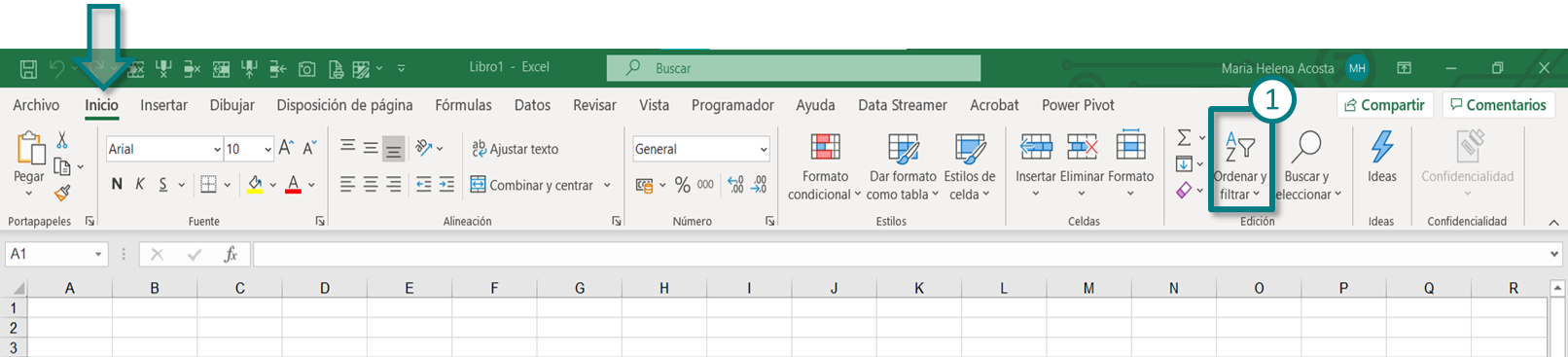
Para ordenar rápido:
-
-
-
- Haz clic en cualquier celda de la columna por la que quieres ordenar.
- Ve a la pestaña Inicio → grupo Edición → Ordenar y filtrar, o a la pestaña Datos → grupo Ordenar y filtrar. Ambas opciones son equivalentes.
- Haz clic en Ordenar de A a Z (ascendente) o Ordenar de Z a A (descendente).
-
-
Excel ordenará toda la tabla automáticamente, manteniendo cada fila unida.
Importante: antes de ordenar, asegúrate de que tu tabla tiene encabezados en la primera fila. Excel los detecta automáticamente y no los incluye en el ordenamiento.
Ordenar por más de una columna
A veces necesitas ordenar por dos criterios a la vez. Por ejemplo: ordenar por departamento y, dentro de cada departamento, ordenar por apellido.
Para hacerlo:
-
-
-
- Haz clic en cualquier celda de la tabla.
- Ve a la pestaña Inicio → grupo Edición → Ordenar y filtrar, o a la pestaña Datos → grupo Ordenar y filtrar. Ambas opciones son equivalentes.
- En el cuadro de diálogo, agrega el primer criterio de ordenamiento.
- Haz clic en Agregar nivel y agrega el segundo criterio.
- Haz clic en Aceptar.
-
-
Excel aplicará el orden de arriba hacia abajo: primero ordena por el primer criterio y, dentro de cada grupo igual, aplica el segundo.
Cómo filtrar datos en Excel
El filtro oculta temporalmente las filas que no cumplen con el criterio que defines. Los datos siguen estando ahí, simplemente no se muestran.
-
-
-
- Para activar los filtros:
- Haz clic en cualquier celda de tu tabla.
- Ve a Datos → Filtro (o presiona Ctrl + Shift + L).
-
-
Aparecerán flechas desplegables en cada encabezado de columna.
Para filtrar por un valor:
-
-
-
- Haz clic en la flecha del encabezado de la columna que quieres filtrar.
- Desmarca «Seleccionar todo» y marca solo los valores que quieres ver.
- Haz clic en Aceptar.
-
-
Las filas que no cumplen el criterio se ocultan. Los números de fila se ponen en azul para indicar que hay un filtro activo.
Para quitar el filtro: haz clic en la flecha del encabezado y selecciona «Borrar filtro de [columna]». Para desactivar todos los filtros, presiona Ctrl + Shift + L otra vez.
Filtros personalizados: mayor que, contiene, entre fechas
Además de seleccionar valores de la lista, puedes usar filtros más específicos según el tipo de dato:
Para números:
Haz clic en la flecha → Filtros de número → elige entre: es mayor que, es menor que, está entre, es igual a, está entre los 10 primeros, etc.
Para texto:
Haz clic en la flecha → Filtros de texto → elige: comienza por, termina en, contiene, no contiene.
Para fechas:
Haz clic en la flecha → Filtros de fecha → elige: esta semana, este mes, antes de, después de, entre dos fechas.
Estos filtros personalizados son muy útiles para analizar rangos de valores, buscar palabras clave en una columna de texto o ver datos de un período específico.
Usar ordenar y filtrar juntos
Puedes combinar ambas herramientas: primero filtra para quedarte con los registros que te interesan y luego ordena esos resultados.
Por ejemplo: filtra para ver solo las ventas del mes de marzo y luego ordena de mayor a menor por la columna de monto. Así identificas rápidamente cuáles fueron las ventas más altas de ese mes.
También puedes ordenar directamente desde las flechas del filtro: haz clic en la flecha de cualquier columna y selecciona «Ordenar de menor a mayor» o «Ordenar de mayor a menor» sin necesidad de ir al menú Datos.
Ejercicio 06: Ordenar y filtrar una lista de ventas
Crea esta tabla en una hoja nueva de Excel:
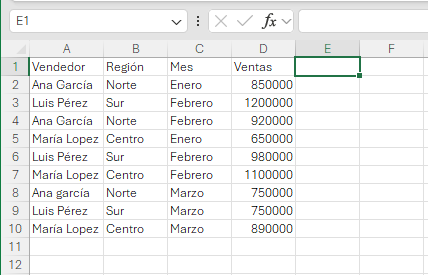
Parte A — Ordenar:
-
-
-
- Ordena la tabla por la columna Ventas de mayor a menor.
- Luego ordena por Vendedor (A-Z) y dentro de cada vendedor por Ventas (mayor a menor) usando dos niveles.
-
-
Parte B — Filtrar:
-
-
-
- Activa los filtros (Ctrl + Shift + L).
- Filtra para ver solo las ventas de «Ana García».
- Quita ese filtro y ahora filtra para ver solo el mes de «Febrero».
- Con el filtro de Febrero activo, aplica un filtro de número en Ventas para ver solo las que son mayores a 900.000.
-
-
Guarda el archivo como «Ejercicio-06.xlsx».
Lo que aprendiste en esta lección
-
-
-
- Ordenar reorganiza las filas según los valores de una columna, sin perder los datos.
- Puedes ordenar por uno o varios niveles desde Datos → Ordenar.
- Los filtros ocultan temporalmente las filas que no cumplen el criterio seleccionado.
- Activa y desactiva los filtros con Ctrl + Shift + L.
- Los filtros personalizados permiten filtrar por rango de números, texto que contiene una palabra o fechas en un período específico.
- Puedes combinar ordenar y filtrar para analizar tus datos de forma más precisa.
-
-
En la siguiente lección aprenderás a buscar y reemplazar datos en Excel de forma rápida, sin necesidad de revisar la hoja celda por celda.
-
Cómo Encontrar el Último y Penúltimo Valor en Excel

En este artículo, te enseñaré dos fórmulas avanzadas de Excel para encontrar el último y el penúltimo valor en una fila sin necesidad de ordenar datos manualmente...
EXCEL Nivel Intermedio Preguntas Frecuentes 0 Likes Continue reading... -

Indicadores Financieros: cómo interpretar la salud de tu empresa
Aprende qué son, cómo se calculan y cuál es el indicador financiero ideal para unas finanzas saludables. ...
EXCEL PLANTILLAS Preguntas Frecuentes 2 Likes -

¿Por qué mis fórmulas en Excel no funcionan al copiarlas?
Si alguna vez has copiado una fórmula en Excel solo para darte cuenta de que los resultados no tienen sentido, es posible que no estés utilizando referencias absolutas correctamente. Descubre cómo mantener tus referencias de celda fijas y evitar errores comunes que pueden arruinar tus cálculos....
EXCEL Nivel Básico Preguntas Frecuentes 2 Likes -

Formato Condicional en Excel: Formatos automáticos a tus datos
El Formato Condicional en Excel es muy útil para diferenciar valores automáticamente mediante formatos de celda, conoce su utilidad...
EXCEL Nivel Básico Preguntas Frecuentes 0 Likes

Si tienes alguna duda, escríbela en los comentarios para solventarla…
No Comments